Xorg startet nicht mehr

Wieso?

xorgcrashUnter Umständen tritt dieses Problem auf, wenn man einen proprietären Treiber (zB. Nvidia etc) einsetzt und ein Kernel Update durchführt.

Der Grund für dieses Verhalten ist, dass für die Grafikkarte ein eigenes Modul kompiliert wird, welches mit den Quellen (kernel-header) der gerade eingesetzten Kernelversion, kompiliert (also gebaut) wurde.

Wechselt man nun den Kernel (dies kann zum Beispiel im Zuge eines Systemupdates passieren), passt die vorhandene Modulversion des Grafikkartentreibers nicht mehr zum eingesetzten Kernel und kann somit auch nicht mehr beim Start des X-Window-Systems von Xorg geladen werden.

Was kann man machen?

Der Start von Xorg scheitert, man landet in der Konsole. Gerät ein Neueinsteiger in diese Situation, ist er oft überfordert.

Hier gilt: Ruhig bleiben! Ist alles halb so schlimm

Ist man nicht als root eingeloggt, holt man das folgendermaßen nach:

  • logout
  • Loginname:  root
  • Return
  • Eingabe d es Rootpasswortes
  • Return

Nun klinkt man sich in das Verzeichnis /etc/X11 (Achtung groß geschriebenes X) ein:

  • cd /etc/X11
  • Return

und öffnet die Konfigurationsdatei von Xorg (xorg.conf) mit Hilfe eines Texteditors (hier vim):

  • vim xorg.conf
  • Return

Sollte vim nicht installiert sein, kann man das in debianbasierten Distributionen wie folgt nachholen:

  • apt-get update
  • Return
  • apt-get install vim
  • Return

Infos zur Bedienung von vim hier:  http://www.pc-howto.com/linux/texteditor-vim/

Wir haben mittels vim nun die Datei xorg.conf geöffnet. Ausgehend von einer proprietären  Treiberinstallation gilt es nun, den Abschnitt in der xorg.conf zu finden, in der der Grafikkartentreiber geladen wird:

Sieht dann z.B. im Falle einer ATI Grafikkarte ungefähr so aus:

Section „Device“
Identifier „ATI Technologies, Inc. FireGL Mobility T2 (M10 NT)“
Driver „fglrx“
BusID „PCI:1:0:0“
Option „backingstore“ „true“
Option „RenderAccel“ „true“
Option „DesktopSetup“ „0x00000100“ # clone
Option „MonitorLayout“ „LVDS,CRT“
Option „MetaModes“ „1600×1200-1024×768 1600×1200-1280×1024 1600×1200-1600×1200“
EndSection

Wichtig ist der ROT markierte Teil, denn hier wird der Treiber fglrx für die ATI-Grafikkarte bzw. Nvidia-Grafikkarte (unten) geladen.

Bei Nvidia sieht die xorg.conf in etwa so aus:

Section „Device“
Identifier „Nvidia 7600GS“
Driver „nvidia“
Option „DynamicTwinView“ „0“
Endsection

Was ist in der Xorg.conf abzuändern?

Wie erwähnt, ist einzig die Zeile Driver „nvidia“ bzw. Driver „fglrx“ wichtig.

Um  den Standardvesa-Treiber zu aktivieren ändert man die Zeile Driver „…“ wie folgend ab:

  • Driver „vesa“

Will man den mitgelieferten Nvidiatreiber verwenden:

  • Driver „nv“

Soll der Standard Standard-Atitreiber zu aktivieren:

  • Driver „ati“

Auf der sicheren Seite sollte man in jedem Fall mit Driver „vesa“ sein.

Xorg Startversuch

Ist alles erledigt loggt man sich wieder aus, mit dem normalen User wieder ein und versucht aus der Konsole heraus ein:

  • startx
  • Return

Alternativ kann man auch das System einfach neu  starten oder mit dem Rootuser folgendes in die Konsole tippen:

  • /etc/init.d/kdm restart (bei KDE)
  • /etc/init.d/gdm restart (bei Gnome)
  • jeweils abgeschlossen durch Return

Aus der Konsole heraus den proprietären Treiber erneut installieren

Weiß man, wo man den proprietären ATI- oder Nvidiatreiber abgespeichert hat, reicht es auch aus, die Installation des Treibers aus der Konsole heraus erneut zu starten.  Das Modul für die Grafikkarte wird dann neu erstellt und Xorg sollte sich wieder starten lassen.

Zu erwähnen gilt es ausserdem noch, dass der Treiber nach dem Download nicht aus der Konsole aufgerufen werden kann. Dies deshalb, da er von Haus aus nicht ausführbar ist.

Um den Treiber ausführbar zu machen benötigt man den Befehl chmod!

  • chmod +x <Dateiname des Treiber>
  • Return
  • Aufruf der Installation mit ./<Dateiname des Treiber> natürlich alles als Rootuser
BSD und ich

Das erste Mal

…war eigentlich gar nicht so schwer. Heruntergeladen hab ich mir die aktuellste Version von BSD (Dateiname: install44.iso). Um gröbere Unfälle zu vermeiden, kam abermals eine VM zum Einsatz.

Textbasierte Installation

Große Probleme hatte ich bei der Installation, die mit Hilfe eines textbasierten Installers abläuft, nicht.  Sieht man sich nicht mehr raus, ist die ? Taste die Rettung, denn durch Druck dieser Taste werden zusätzliche Informationen zum gerade anstehenden Installationsschritt angezeigt.

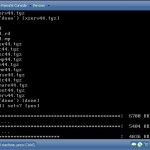
Und der Erfolg der Geschichte, ohne groß zu lesen:

…da kann man aber sicher mehr rausholen. 🙂

Ein Blick auf Kubuntu 9.04

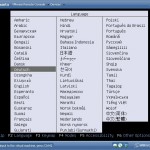
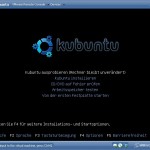
Die Installation – Schritt für Schritt

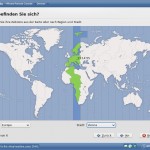
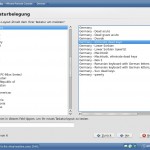
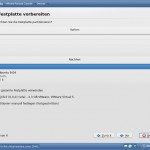
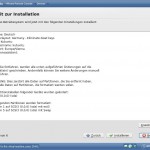
Zuallererst bemühte ich eine VM:

Was positiv auffällt

Die Installationsroutine ist abermals vereinfacht worden, was es nun wahrscheinlich sogar dem wirklichen Beginner stark vereinfacht, das System auf den PC zu bringen.

Zur Verteidigung von Debian GNU Linux sei jedoch auch erwähnt, dass der grafische Installer von Debian ebenso keine all zu hohen Anforderungen an den „Installateur“ 😉 hat.

Zur Hardwareerkennung gibt es zu sagen, dass mein Acernotebook „out of the box“ alle Stücke spielt. (Wirelesslan, Hotkeys etc – alles wunderbar). Zugegeben, das Notebook ist schon älter und hat noch dazu einen Intel Wlan-Chip „ipw2200“, der sowieso annähernd nie Probleme macht.

Was mir wirklich gut gefällt ist das von Haus aus perfekt optimierte Schriftbild, dass keine Wünsche offen lässt.

Unter KDE 4.2 wird zur Verwaltung des Netzwerkes ein -mir noch nicht bekanntes- Miniprogramm eingesetzt. Sieht nett aus und funktioniert einwandfrei.

Betrachtet man das Gesamtpaket, ist es jedenfalls als gut gelungen zu bewerten.

Umfrage – Einsatzbereich von Linuxdistributionen

In Zusammenhang mit dem zuletzt veröffentlichten Artikel, wäre es interessant zu erfahren, wie es bei euch mit dem Einsatz des freien Betriebssystemes im Firmenbereich / Privatbereich aussieht.

Wo setzt ihr "Linux" hauptsächlich ein?

  • daheim (57%, 8 Stimmen)
  • daheim und in der Firma (Desktop + Server) (36%, 5 Stimmen)
  • Firmenbereich (Desktop + Server) (7%, 1 Stimmen)
  • Firmenbereich (als Server-OS) (7%, 1 Stimmen)
  • Firmenbereich (am Desktop) (0%, 0 Stimmen)

Wähler gesamt: 15

Wird geladen ... Wird geladen ...
Zeit reif für „Linux“ am Desktop?

Wieso schon wieder dieses Thema…

Linux am DesktopNun, ich habe gerade vor 2 Tagen wiedermal eines dieser Erlebnisse gehabt, die mich ganz einfach ein wenig ärgern. Ich geb ja zu, etwas im Linuxlager zu sein und vielleicht sogar Partei für das freie OS zu ergreifen.

Ich kann die Frage: „Ist Linux reif für den Desktop?“ für mich persönlich mit einem klaren JA beantworten. Dies gilt allerdings wiederum ausschließlich für meine Anforderungen.

Der Ordnung halber sei erwähnt, dass die Aussage „ist Linux reif…“ an sich ein wenig unrichtig ist, denn als Linux bezeichnet man ausschließlich den Betriebssystemkern (Kernel) und nicht das Gesamtpaket, welches grundsätzlich als Linuxdistribution zu bezeichnen ist.

 Ich verwende Debian GNU Linux bzw.  Sidux, um meine täglichen Tätigkeiten erledigen zu können. Dazu zählt zum Beispiel:

  • Abrufen und schreiben von Emails
  • Surfen im Web
  • Webdesign, grafische arbeiten
  • Nutzen einer VM (virtuellen Maschine) zum testen von diversen Betriebssystemen, Distributionen und Netzwerktests

All das ist mit Hilfe des „Pinguin“ überhaupt kein Problem.

Der Faktor Anwender

Ein Anwender (und die meisten Menschen auch) sind meist Gewohnheitstiere.  Setzt man einem User, der eine Anwendung schon Jahre gewohnt ist und ansonsten nicht wirklich viel mit PC auf dem Hut hat „plötzlich“ eine alternative Anwendung vor, die zwar vom Leistungsumfang annähernd identisch mit der alten Anwendung ist, jedoch zum Beispiel die Symbole anders aussehen und eventuell noch wo anders zu finden sind, kann es bereits zu Komplikationen kommen.

Natürlich kommt es auch auf den Wissensstand des Anwenders an, ob er dennoch damit zurechtkommt, vielleicht ein wenig sucht, die Hilfe nutzt, oder ganz einfach mit der Situation überfordert ist.

Der Standardanwender wird sich sicher nicht die Mühe machen und lange suchen

Das soll jetzt keineswegs in irgend einer Form abwertend sein, nein! Vielmehr kann man verstehen, dass der User ganz einfach nur daran insteressiert ist, seine Arbeit zu machen, dennoch sind  Sätze wie:  „Das geht damit nicht, ich will das haben, wo das so und so geht und vor allem will ich das haben was ich sonst auch hab…“ sicher bekannt.

Heimanwender vs. Firmenbetrieb

Auch wenn der Anwender zu Hause problemlos mit „Linux am Desktop“ arbeiten kann, sieht es da in einer Firmenumgebung meistens anders aus. Hier sind oft Fachanwendungen notwendig.

Diese Fachanwendungen wiederum sind abhängig von anderen Applikationen und Betriebssystemen. Vor allem dann, wenn es um Auswertungsmöglichkeiten und die Schnittstelle zu anderen Programmen geht, gibt es meist eine vorgegebene Richtung und somit absolut keine Flexibilität. Und das wäre nun der Knackpunkt!

Gerade in Zeiten wie diesen wo man „SPAREN“ gar nicht groß genug schreiben kann, ärgert es mich ein wenig, dass Schnittstellen sooft immer nur in „eine Richtung“ programmiert werden. Nun könnte man damit argumentieren, dass die Entwicklung von zusätzlichen Schnittstellen ja auch nicht gratis ist – stimmt natürlich, flexibel ist man aber somit nicht!

Oft gehörtes Zitat wäre: „Ich programmiere sicher nicht eine Schnittstelle zu noch einem Programm…“

Langer Rede kurzer Sinn: Solange nicht plattformunabhängig programmiert wird (vor allem bei Fachanwendungen), sehe ich persönlich zumindest in einer Firmenumgebung keine Chance für Linux auf dem Desktop. Hierfür wäre es vielleicht sogar vonnöten, sich alles selber zu „stricken“ und das kostet auch (Personal, Resourcen…) – Ein Teufelskreis?