Ich beschäftige mich in den letzten Wochen verstärkt mit Virtualisierung. Aufgrund von entsprechenden Anforderungen liegt „Hyper-V von Windows Server 2012“ im Zentrum meines Interesses.
Der neue „Hyper-V“ bringt einige sehr interessante neue Features mit und kann -meiner Meinung nach- durchaus mit anderen Virtualisierungslösungen mithalten.
Kommt man nun aber zum Thema: „Wie sichere ich eigentlich am Besten meine virtuellen Maschinen?“ – gibt es ad hoc normalerweise keine Antwort, sofern man nicht permanent mit dem Thema Virtualisierung zutun hat.
Mein erster Gedanke war die Windows Server Sicherung (unter Server 2003 und früher eventuell noch als NTBackup bekannt), welche bei Windows Server 2012 und auch Windows Server 2008 mit an Bord ist (sie muss nur über den Assistenten zum Hinzufügen von Rollen und Features hinzugefügt werden).
Bei beiden Serverversionen kann man damit virtuelle Maschinen sichern. Bei Windows Server 2008 musste man allerdings einige manuelle Handgriffe durchführen, damit die Sicherung auch wirklich funktioniert.
Bei Server 2012 ist das nicht mehr der Fall! Die Möglichkeit Hyper-V Gäste zu sichern, ist bereits inkludiert.
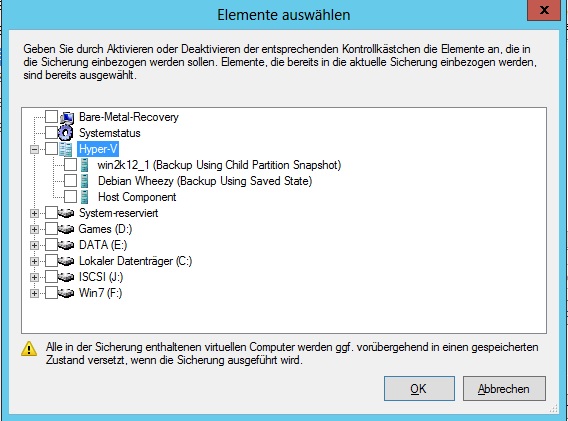
Schöne Sache, muss ich sagen! Hat man also nicht nur Hyper-V gleich mit an Board von Server 2012, sondern auch gleich ein Backup für die „virtuellen Kisten“. (Ich habe diese Backupvariante noch nicht getestet).
Dann kam „Veeam Replication & Backup“
Durch ein Gespräch in einem Forum wurde ich schließlich auf Veeam Replication & Backup hingewiesen. Laut Meinung vieler User das Nonplusultra in Sachen „Sicherung von VM“ + im Verhältnis zum Leistungsumfang dieses Produktes verhältnismäßig „günstig“.
Um mich nun selbst davon zu überzeugen, habe ich mich auf der Veeam-Page registriert, um mir die 30-Tage Testversion (die übrigens der Enterprise-Variante entspricht) herunterzuladen. Vorweg muss ich sagen, dass man gut daran tut, wenn man das Backup and Evaluationguide, das in der Registrierungsemail enthalten ist, liest. (Auch wenn es mich anfangs etwas verwirrt hat, da ich kaum Berührungspunkte mit einer derartigen Software hatte).
Im Nachhinein muss ich sagen, dass dieser Guide sehr gut aufgebaut ist und durch die enthaltenen „Übungen“ sehr schnell klar wird, wie Veeam arbeitet.
Kurz zusammengefasst:
- Veaam R&B z.B. auf dem Hyper-V Host installieren
- das Programm starten
- einen Hyper-V Server hinzufügen
- einen Backup Proxy hinzufügen (kann auch der Hyper-V Host sein, könnte aber je nach Auslastung des Hosts und dessen Leistungsfähigkeit die Maschine „umbiegen“, sofern auch noch die VM unter Last laufen)
- ein Backup-Repository hinzufügen (ich habe zb. auf eine per ISCSI eingebundene Synology Disk Station gesichert)
- Backup Job definieren
- und Backup Job starten
Bei der Definition des Backup Jobs gibt es natürlich -je nach Typ der VM- ein paar Optionen die es zu aktivieren bzw. nicht zu aktivieren gilt. (Alles wird aber exakt im Guide erklärt!).
Backup im Raketentempo, bei geringer Datenträgerbelegung und ohne dass die VM heruntergefahren werden muss
Die Backupläufe sind durch die Komprimierung und Datendeduplizierung in einem Affenzahn erledigt (im Verhältnis zur Größe der VM).
Die Sicherung einer virtuellen Testinstallation von Windows Server 2012 (Datenträger bei laufendem Betrieb des Gastes: 10GB belegt) belegte als „Backupfile“ schließlich nur 3,9GB!
Als zweiter Testkandidat wurde Debian Wheezy in Hyper-V installiert und danach mittles Veeam gesichert. (Einige Optionen müssen hier vor dem Start des Backups (bei der Definition des Jobs) beachtet werden. Unter Storage -> auf Advanced Klicken -> Reiter Hyper-V -> Guestquiescene beide Haken setzen.
Restore
Als vorerst letzten Versuch, löschte ich dann die zuvor erstellte Debian-VM mittels Hyper-V-Manager komplett. (Alle Dateien) und startete ein Restore der kompletten VM und aktivierte die Option, dass die VM startet, sobald die Wiederherstellung fertig ist. Wenige Klicks später war die zuvor gelöschte VM (ohne weiteres zutun) wieder im Hyper-V-Manager und wurde automatisch gestartet.
Probleme: 0
Grenzenlose Begeisterung!